

Проверка жесткого диска средствами Windows wmic, PowerShell, chkdsk
Файлы долго открываются, а из системника доносится подозрительный звук? Сколько еще проживет ваш жесткий диск: год, месяц или день? Давайте проверим встроенными инструментами Windows состояние ваших накопителей и составим ближайший прогноз их жизнеспособности.
Но, для начала давайте определимся, какие факторы могут быть сигналами к срочной проверке состояния жесткого диска?
- Аномальные звуки — цоканье, скрежет, ритмичные щелчки или свист.
- Системные зависания — мышь двигается, но окна не открываются, а "Проводник" перезагружается сам по себе.
- Долгое открытие папок — даже пустая папка открывается по 5-10 секунд.
- Ошибки при копировании — "Невозможно прочитать с диска", "Циклическая проверка избыточности", "Файл поврежден".
- Исчезновение файлов или папок
- Файлы и папки с непонятными именами, причем это еще и шифровальщик может быть.
- Windows не загружается с первого раза — висит на логотипе, уходит в авто-восстановление или периодически перезагружается.
- BSOD (синий экран) с ошибками: UNEXPECTED_STORE_EXCEPTION, KERNEL_DATA_INPAGE_ERROR, CRITICAL_PROCESS_DIED.
- Диск пропадает из системы — то виден в "Моем компьютере", то нет, даже без перезагрузки.
- M.A.R.T. ошибка при загрузке — черный экран с текстом "S.M.A.R.T. Hard Disk Error" или "Imminent failure".
- Щелчок при включении питания ПК - если вы услышали ритмичный щелчок (около 1 раза в секунду) — выключайте компьютер немедленно. Каждый лишний цикл включения уничтожает магнитный слой и делает восстановление данных невозможным. В этом случае не нужна никакая диагностика — диск мертв и нужно обратиться к специалистам по восстановлению данных.
Чтобы не устанавливать никакой дополнительный софт, мы рассмотрим встроенные возможности операционной системы Windows, для диагностики подобных проблем.
Проверка состояния дисков через команду wmic
Выполним команду, через командную строку (Win+R \ cmd)
wmic diskdrive get status, model, deviceid
Данная команда покажет нам состояние накопителей присутствующих в системе, их модели и идентификаторы в системе.
DeviceID              Model                    Status
\\.\PHYSICALDRIVE3    Samsung SSD 850 120GB    OK
\\.\PHYSICALDRIVE0    ADATA SU650              OK
\\.\PHYSICALDRIVE2    WDC WD30EFRX-68EUZN0     OK
\\.\PHYSICALDRIVE1    WDC WD30EFRX-68EUZN0     OK
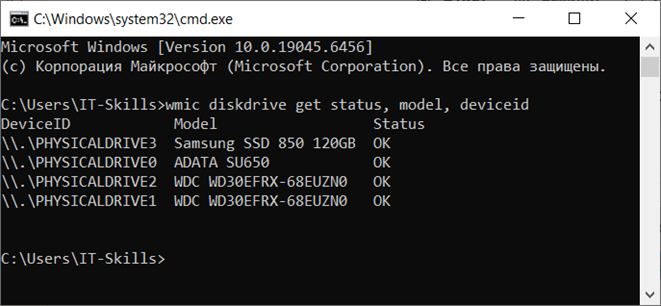
У меня в системе 2 SSD накопителя и 2 жестких диска, по всем статус ОК, т.е. все хорошо.
Какие могут быть статусы состояния накопителей?
OK - диск работает в штатном режиме, можно спать спокойно
Pred Fail "Predicted Failure" - диск предсказал свою смерть. Система S.M.A.R.T. зафиксировала критические ошибки, необходимо копировать данные немедленно, диск может умереть в любой момент.
Degraded - деградация производительности. Обычно относится к RAID-массивам. В моем случае, у меня как раз зеркальный RAID массив, и если бы у меня был такой статус, это бы говорил о том, что данные на дисках не синхронизированы и возможно один диск из-за неисправности не успевает синхронизировать данные с другим.
Unknown - система не видит диск, возможно он не виден и в BIOS
Error - ошибка при опросе, диск физически отвалился от шины и необходимо проверить кабель данных и питания
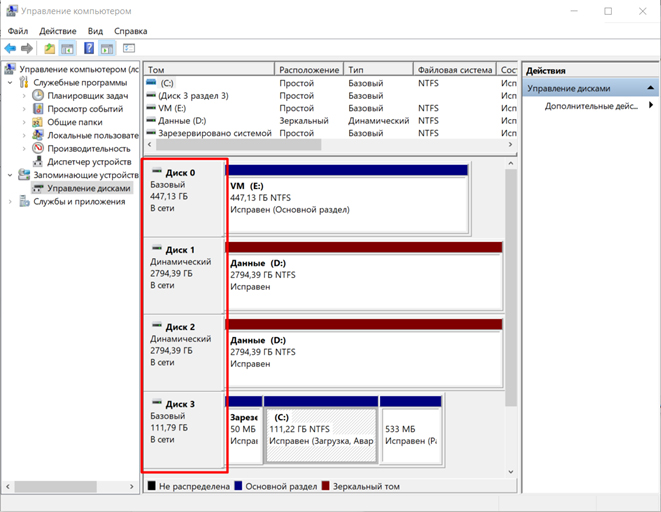
Если с вашим устройством какие-то проблемы и вы не можете понять, по названию модели, какой именно это накопитель в вашей системе, то можно увидеть их идентификаторы через "Управление системы" (Этот компьютер \ ПКМ \ Управление \ Управление компьютером \ Запоминающие устройства \ Управление дисками)
Проверка состояния дисков через PowerShell
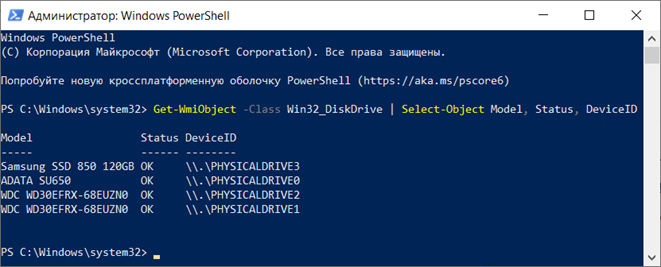
В последних версиях Windows 11 утилиту wmic удалили из системы, поэтому, если вы получили ошибку "wmic is not recognized as an internal or external command, operable program or batch file" (wmic не распознается как внутренняя или внешняя команда, работоспособная программа или пакетный файл), то можно воспользоваться командой PowerShell, которая делает тоже самое (Win \ Программы \ PowerShell \ ПКМ \ Запустить от имени Администратора):
Get-WmiObject -Class Win32_DiskDrive | Select-Object Model, Status, DeviceID
Model                   Status          DeviceID
-----                   ------          --------
Samsung SSD 850 120GB   OK              \\.\PHYSICALDRIVE3
ADATA SU650             OK              \\.\PHYSICALDRIVE0
WDC WD30EFRX-68EUZN0    OK              \\.\PHYSICALDRIVE2
WDC WD30EFRX-68EUZN0    OK              \\.\PHYSICALDRIVE1

Получите бесплатную лабораторию с пошаговой инструкцией по установке Active Directory.
Материалы позволят разобраться в таких темах как: Active Directory, групповые политики (GPO), администрирование 1С, настройка файлового сервера, удаленное администрирование, WSUS, основы Linux и т.д.
Проверка данных S.M.A.R.T. через PowerShell
Данные команды показывают только статус "жив" или "мертв"!? Но чтобы ответить на вопрос «Умрёт ли диск завтра?», нужно прочитать S.M.A.R.T. - систему самодиагностики диска. Она есть у каждого современного жесткого HDD диска и SSD накопителя.
Get-PhysicalDisk | Get-StorageReliabilityCounter | Select-Object DeviceId, Temperature, WearPercentage, ReadErrorsTotal, WriteErrorsTotal, PowerOnHours
DeviceId         : 3
Temperature      : 0
WearPercentage   :
ReadErrorsTotal  : 0
WriteErrorsTotal :
PowerOnHours     : 53771

DeviceId         : 2
Temperature      : 34
WearPercentage   :
ReadErrorsTotal  : 0
WriteErrorsTotal :
PowerOnHours     : 52377

DeviceId         : 1
Temperature      : 34
WearPercentage   :
ReadErrorsTotal  : 0
WriteErrorsTotal :
PowerOnHours     : 52536

DeviceId         : 0
Temperature      : 22
WearPercentage   :
ReadErrorsTotal  : 0
WriteErrorsTotal :
PowerOnHours     : 1786
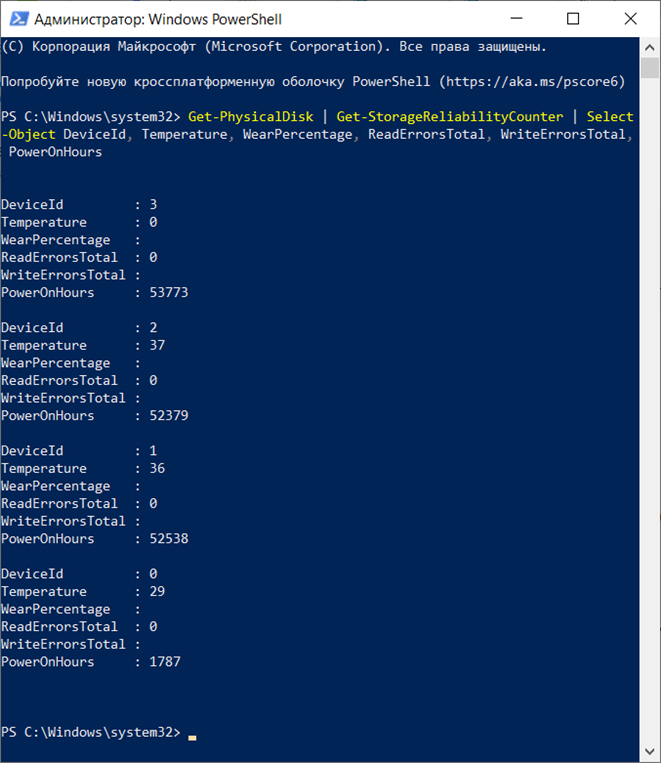
На что стоит обратить внимание:
- WearPercentage (для SSD): это «износ». Если 80–100% — диск прожил насыщенную жизнь и может выключиться в любую секунду.
- ReadErrorsTotal / WriteErrorsTotal: должно быть 0 (ноль). Если здесь есть число больше нуля (например, 15) — у диска уже появились бэд-блоки (сбойные сектора). Контроллер их пока успешно перезаписывает (ремап), но это падение с парашютом: парашют раскрылся, но вы уже поняли, что летите вниз.
- PowerOnHours: сколько часов диск крутился. 25 000 — пожилой пенсионер. 50 000+ — бессмертный лич или почти труп.
В моей ситуации можно сделать следующий вывод:
Диск 3 (системный SSD):
- Температура 0°C и пустой WearPercentage — это не смерть, а невозможность Windows опросить S.M.A.R.T. диска. Такое бывает при подключении через RAID-контроллер или специфический чипсет.
- ReadErrorsTotal = 0 + система стабильно работает → диск функционально здоров.
Диски 1 и 2 (старые HDD по 6 лет):
- Живы, но глубокие пенсионеры, требуется заменить в ближайшее время.
Диск 0 (молодой):
- Абсолютно здоров, 74 дня работы.
Итог: Беда только со считыванием S.M.A.R.T. у диска 3, а не с самим диском. Старые HDD требуют скорой замены.
Восстановление диска через утилиту: CHKDSK
Если вы уже видите тормоза или странные щелчки (цоканье головками — верный признак смерти), просто смотреть статистику поздно. Надо заставить диск попытаться "отремонтировать" себя.
Внимание: эта процедура ускоряет диагностику, но не лечит физическую смерть, если HDD уже «посыпался».
Выполним команду, через командную строку под учетной записью администратора (Win+R \ cmd)
chkdsk C: /f /r
C: — ваша буква диска.
/f — исправляет ошибки файловой системы.
/r — ищет бэд-блоки и пытается восстановить с них данные.
Краткий чек лист:
- wmic diskdrive get status, model — ищем Pred Fail
- Если WMIC нет — Get-WmiObject -Class Win32_DiskDrive | Select-Object Model, Status
- При подозрениях — chkdsk C: /f /r
- Если щелчки — выключить и к специалистам
Выводы и рекомендации:
- Прислушивайтесь и присматривайтесь к подозрительному поведения операционной системы и звукам, которые издает ваш системник.
- Используйте зеркальный RAID, даже не домашнем компьютере. Не одни раз слышал от друзей, когда скидываю им какие-нибудь старые фотки, мол от куда ты их взял? У меня уже 5 раз диски ломались и все уничтожалось, а у тебя все сохранилось!
- Синхронизация на внешний накопитель допустим раз в месяц самых важных данных, на случай выхода из строя сразу обоих дисков, да, на практике с подобным я тоже сталкивался.