

Синий экран смерти: причины и устранение в Windows 10 и 11
Синий экран смерти — это критическая ошибка Windows, при которой система останавливается, чтобы избежать повреждений. Чаще всего экран смерти Windows 10 или экран смерти Windows 11 возникает из‑за сбоя драйверов, проблем с «железом» или конфликтов после обновлений.
В данном видео вы узнаете, как расшифровать код ошибки, отключить автоматическую перезагрузку и устранить синий экран смерти в виндовс, даже если вы никогда с ним раньше не сталкивались BSoD.
⇓ Запись видеоурока на RuTuBe ⇓
⇓ Запись видеоурока во ВКонтакте ⇓
⇓ Запись видеоурока на YouTuBe ⇓
Практически любой пользователь хотя бы раз сталкивался с «синим экраном смерти» — или BSoD (Blue Screen of Death). В ранних версиях Windows он выглядел следующим образом.
В Windows 10 и 11 интерфейс немного изменился: вместо классического синего экрана с текстом вы можете увидеть голубой экран со следующим сообщением "Your PC ran into a problem and needs to restart. We're just collecting some error info, and then we'll restart for you", что в переводе означает "На вашем компьютере возникла проблема, и его необходимо перезагрузить. Мы просто собираем информацию об ошибке, а затем выполним перезагрузку для вас".
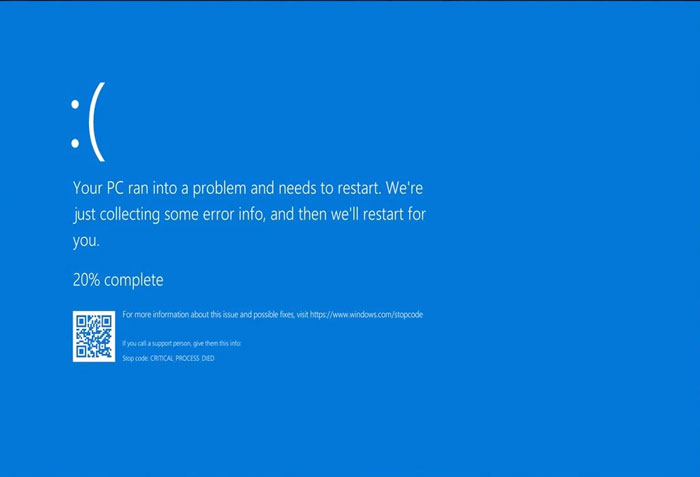
Главная цель синего экрана смерти в Windows - сообщить пользователю о критической системной ошибке. Операционная система не может решить возникшую проблему, и ей ничего не остается, кроме как перезагрузить компьютер с потерей всех несохраненных данных.
Чаще всего синий экран появляется вследствие проблем с драйверами — по статистике, около 75% возникновения синего экрана смерти связаны именно с ними.
Возникает вопрос, а куда вообще система собирает эту информацию об ошибке?
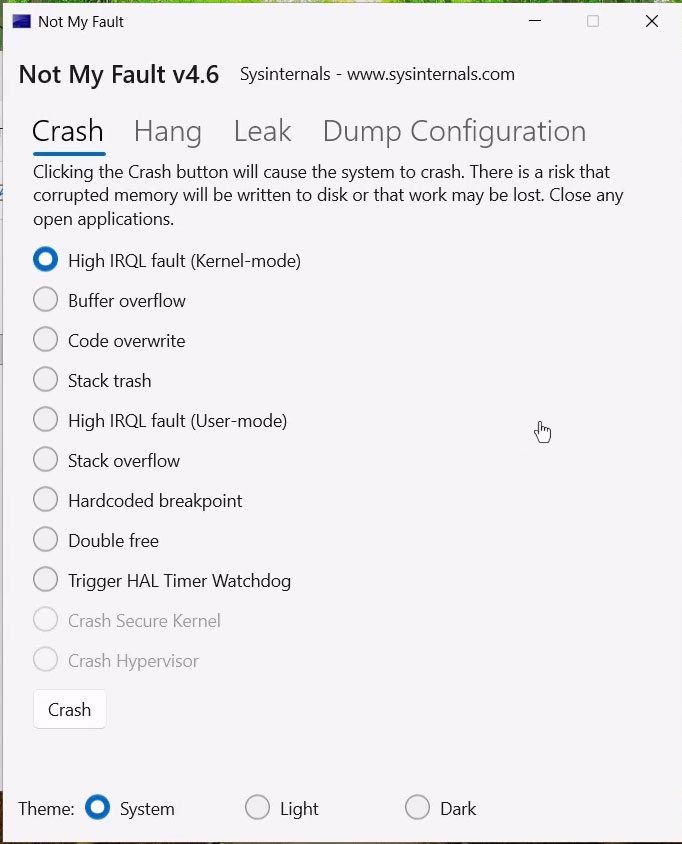
Чтобы в этом разобраться, давайте сымитируем появление синего экрана смерти. Для этого Microsoft разработала специальную утилиту, под названием Not My Fault или в переводе "Не моя вина".
Скачиваем \ Разархивируем \ Запускаем файл notmyfault64.exe
Если у вас появляется ошибка связанная с необходимостью установить Windows App Runtime, то так же можете скачать её по ссылке ниже и установить.
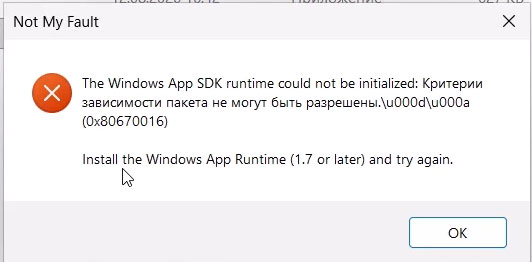
Скачать Windows App Runtime 1.7
После успешного запуска, нам необходимо выбрать, какой тип сбоя мы хотим сымитировать? Давайте оставим все по умолчанию, т.е. тип сбоя High IRQL fault (Kernel-mode).
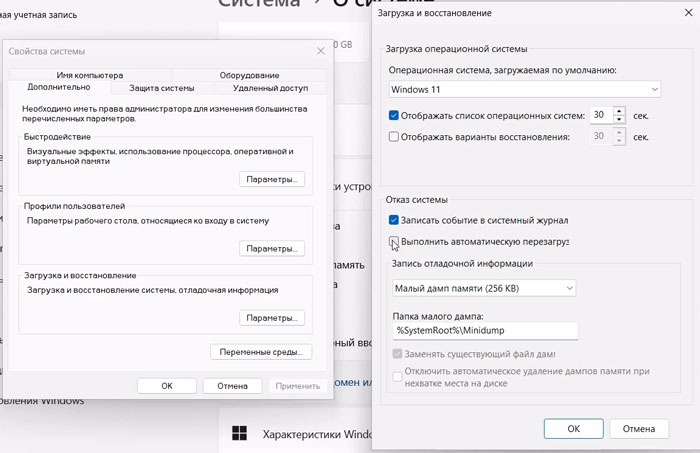
Но, давайте проверим, какие настройки создания dump-а памяти у нас прописаны? (Этот компьютер \ Свойства \ Дополнительные параметры системы \ Загрузка и восстановление \ Параметры \ Выполнить автоматическую перезагрузку: убрать галочку \ Все остальное оставляем поумолчанию \ ОК)
ВНИМАНИЕ: Принудительный вызов синего экрана смерти немедленно останавливает систему и может привести к потере данных. Используйте эту функцию только для диагностики и предварительно сохраните все важные документы. И опять же, все тесты проводите в безопасной среде, как это делаю я на виртуальной машине!
Нажимаем на кнопку "Crash"
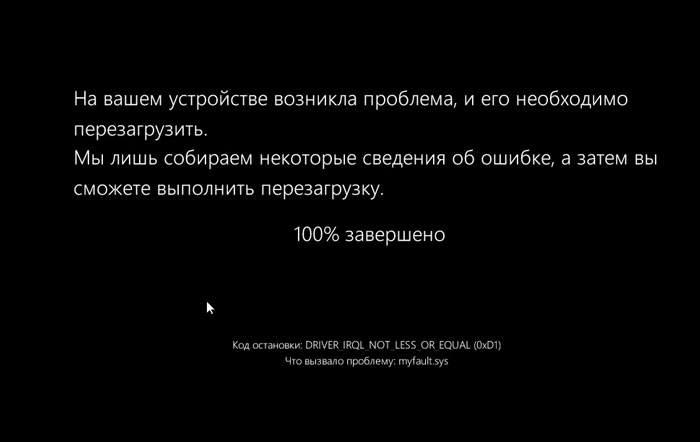
Ну, у меня почему-то не синий экран, а черный, но, возможно это из-за того, что я работаю в виртуальной среде, но, сути это не меняет. Мы видели, что у нас шли проценты, это как раз создание дампа памяти, т.е. специального файла, в который записывается состояние памяти, для дальнейшего анализа причины сбоя.
Так же, мы уже тут видим небольшую подсказку, это Код остановки: DRIVER_IRQL_NOT_LESS_OR_EQUAL (0xD1); Что вызвало проблему: myfault.sys.
Понятно, что у нас это сымитированная ошибка, но, в зависимости от того, что указано у вас, вы уже можете приступить к поиску решения проблемы. А, если бы мы не отключили автоматическую перезагрузку, то мы бы не увидели данное сообщение, поэтому для первичного анализа необходимо выключать перезагрузку после появления экрана смерти.
Анализ причин синего экрана смерти
Теперь перейдем к анализу причин появления синего экрана смерти:
1) Анализ системных сообщений
Для начала, мы можем воспользоваться журналом системных событий (Этот компьютер \ Панель управления \ Инструменты Windows \ Просмотр событий \ Журналы Windows \ Система)
Здесь довольно много различных сообщений, поэтому давайте отфильтруем сообщения по определённому типу сообщений (Фильтр текущего журнала \ Уровень события \ Критическое и Ошибка \ ОК)
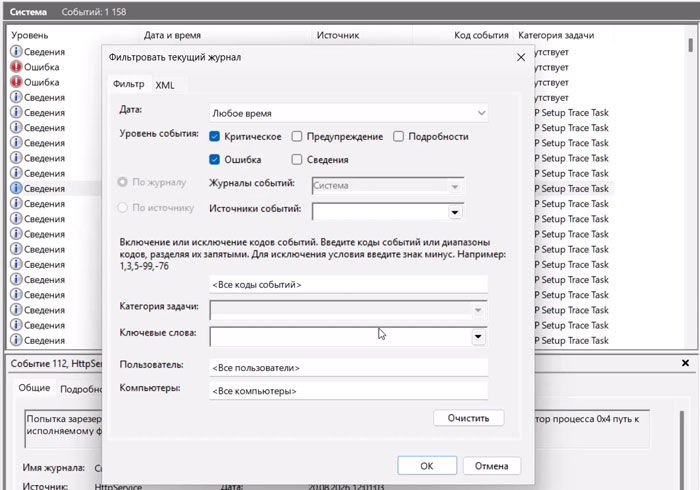
Посмотрев различные сообщения до возникновения проблемы и после, мы уже можем примерно понять, в чем могла быть причина.
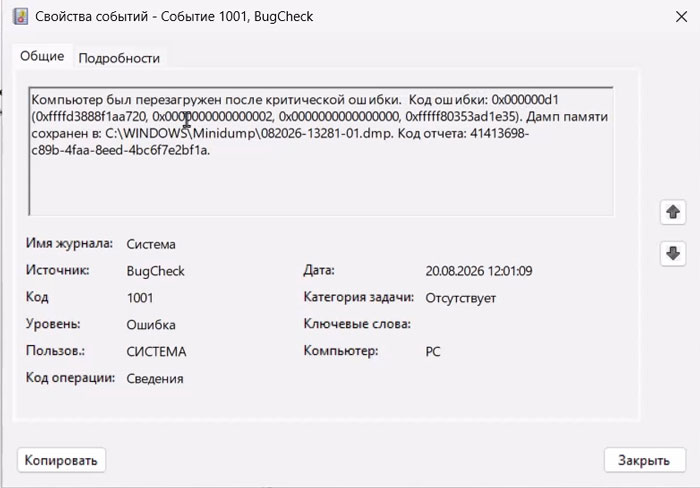
Однако, если этой информации недостаточно, то есть еще одни крутой инструмент, который выполняет анализ непосредственно файла дампа памяти, который был создан на этапе возникновения синего экрана смерти.
Кстати, если вам интересна тема системного администрирования и вы хотите не просто разбираться в отдельных настройках, а получить полноценные знания - от основ до продвинутых техник, рекомендую обратить внимание на наши курсы: КОСА "Комплексное обучение системному администрированию" и LУНА "Linux: установка, настройка и администрирование".
Вы можете оформить бесплатный демо-доступ к данным курсам и начать обучение прямо сейчас. Обязательно загляните, уверен, вам понравится!
2) Анализ дампа памяти с помощью BlueScreenView
Бесплатная утилита BlueScreenView позволяет анализировать непосредственно созданный файл дампа памяти после возникновения сбоя системы, которая отлично работает в Windows 10 и 11, хотя и давненько не обновлялась.
Скачать русификатор для BlueScreenView
Запускаем утилиту BlueScreenView (BlueScreenView.exe \ Видим, что утилита сразу отображает файлы состояния памяти, из директории C:\WINDOWS\Minidump и в данном случае у нас тут один файл с текущей датой)
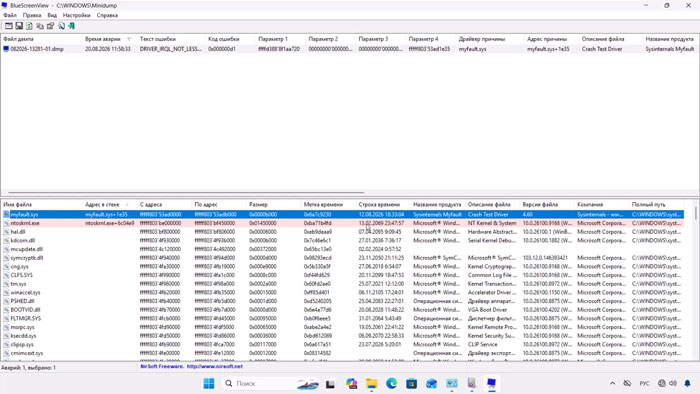
В более подробной таблице, красным цветом подсвечиваются файлы, с которыми была связанна причина возникновения синего экрана смерти, нажав на которые, мы так же можем узнать более подробную информацию о причине сбоя (myfault.sys \ Описание файла: Crash Test Driver - Аварийный тестовый драйвер)
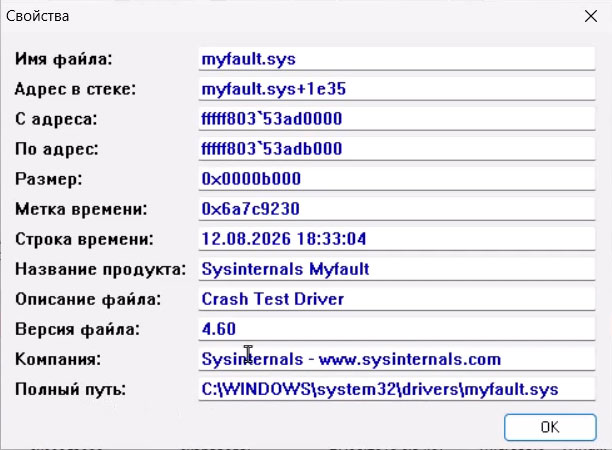
Так же, если какие-то моменты не понятны, можно воспользоваться ИИ для указания возможных вариантов возникновения сбоя.
Типичные причины BSoD в Windows 10/11 и способы борьбы
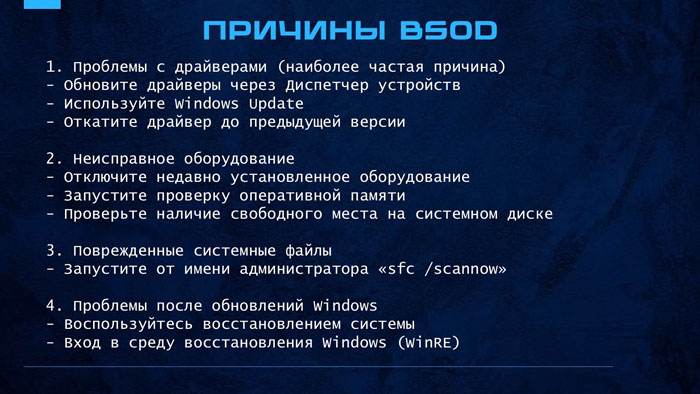
- Проблемы с драйверами (наиболее частая причина)
- Обновите драйверы через Диспетчер устройств
- Используйте Windows Update для получения последних версий драйверов.
- Если проблема возникла после установки нового драйвера — откатите его до предыдущей версии.
- Неисправное оборудование
- Отключите недавно установленное оборудование и проверьте, исчезла ли проблема.
- Запустите проверку оперативной памяти встроенной утилитой Windows («Средство проверки памяти Windows»).
- Проверьте наличие свободного места на системном диске.
- Поврежденные системные файлы
- Запустите командную строку от имени администратора и выполните `sfc /scannow`.
- Проблемы после обновлений Windows
- Воспользуйтесь восстановлением системы: «Параметры» → «Система» → «Восстановление».
- При невозможности загрузиться — трижды прервите загрузку компьютера для входа в среду восстановления Windows (WinRE).
Заключение:
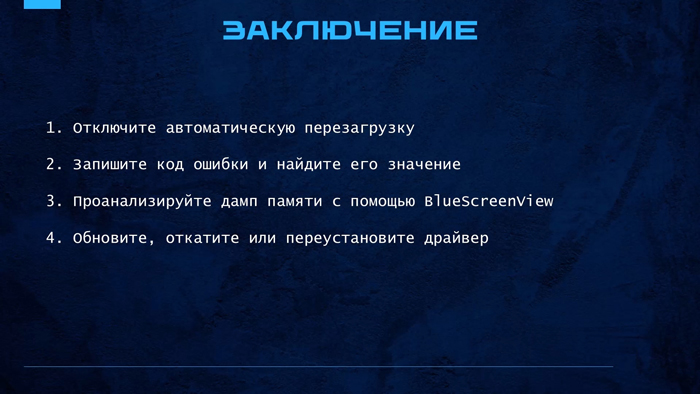
Синий экран смерти — это не приговор, а диагностический инструмент Windows. Ключ к успешному устранению проблемы, поэтому, если вы столкнулись с этой проблемой то:
- Отключите автоматическую перезагрузку, чтобы увидеть код ошибки.
- Запишите код ошибки и найдите его значение в документации Microsoft.
- Проанализируйте дамп памяти с помощью BlueScreenView.
- Если проблема связана с драйвером — обновите, откатите или переустановите его.
В большинстве случаев BSoD можно устранить, следуя этому алгоритму. А если проблема остается — файлы дампов помогут специалистам быстро найти корень проблемы.