


Настройка Wireguard VPN туннеля
Подробное руководство по настройке безопасных Wireguard туннелей между клиентом и сервером «Икс Интернет Контроль» для защиты трафика. Рассматривается интеграция клиента Wireguard VPN с межсетевым экраном (firewall) для построения комплексной системы информационной безопасности.
Практически для любой современной компании требуется возможность удаленного подключения к офисной сети, поэтому в данном видео разберемся с возможностями организации безопасного удаленного доступа сотрудников. Так как речь идет о безопасном соединении, значит это подключение через VPN к вашей офисной сети.
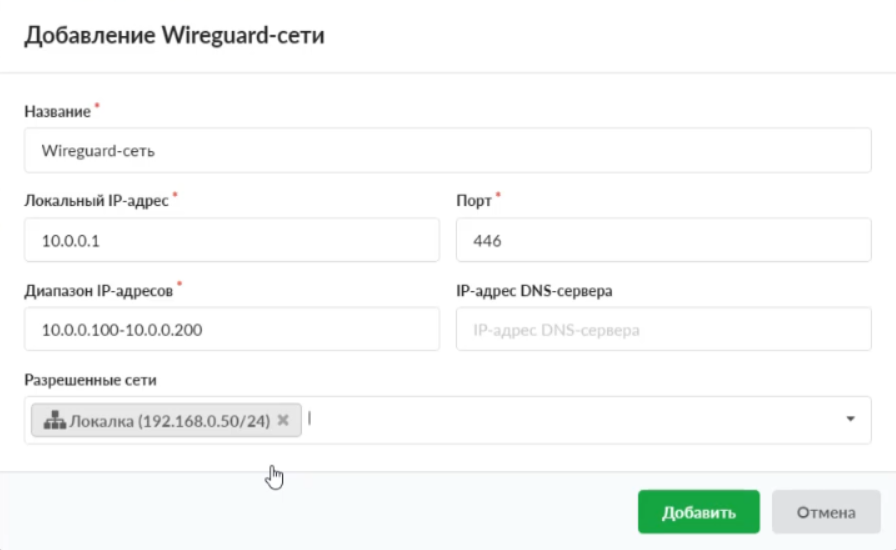
Для этого переходим в (Сети \ Провайдеры и сети \ Добавить \ Сети \ Wireguard-сеть \ Название: Wireguard-сеть \ Локальный IP-адрес: 10.0.0.1, так как мы создаем другую сеть, тут указываем IP-адрес сетевого подключения на сервере ИКС и адрес порта, через который мы сможем подключаться к данной сети. Использовать лучше адрес по умолчанию 10.0.0.1, чтобы не было пересечений с вашей локальной сетью. Если локальная сеть и сеть Wireguard будут иметь одну адресацию, то у вас ничего работать не будет \ Порт: 446, это порт на котором работает Wireguard VPN \ Диапазон IP-адресов: 10.0.0.100-10.0.0.200 \ Разрешенные сети: Локалка 192.168.0.50\24, это сеть, в которую будет разрешен доступ из Wireguard сети \ Добавить)
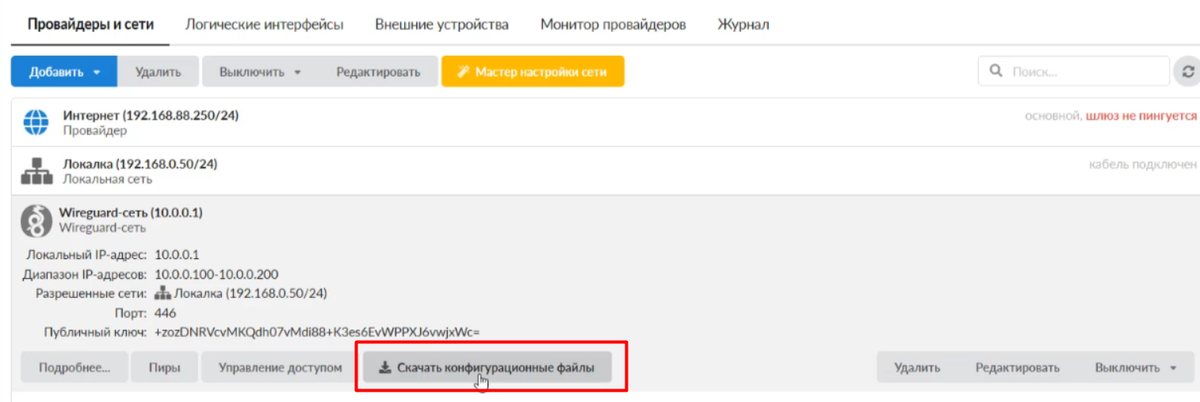
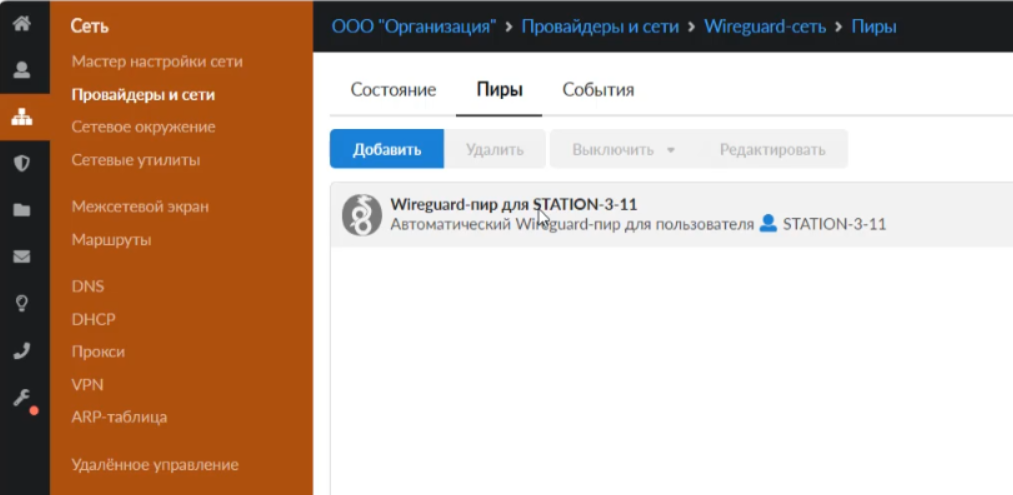
После создания Wireguard сети у нас формируется публичный ключ для этой сети, теперь нам нужно скачать конфигурационный файл, который мы будем использовать на клиентских компьютерах для настройки программы по подключению к Wireguard-сети. Но, кнопка «Скачать конфигурационные файлы» у нас не доступна, чтобы она стала доступна, нужно хотя бы одному пользователю предоставить доступ к Wireguard сети (VPN \ Пользователи \ STATION-3-11 \ Wireguard-доступ \ Wireguard-сеть (10.0.0.1) \ ОК \ Сохранить \ Провайдеры и сети \ Wireguard-сеть (10.0.0.1) \ Скачать конфигурационный файл \ Адрес сервера)
Во-первых, вам обязательно нужен внешний IP-адрес в компании, чтобы подключаться к офису удаленно.
Во-вторых, может сложиться две ситуации при подключении вашего офиса к сети интернет:
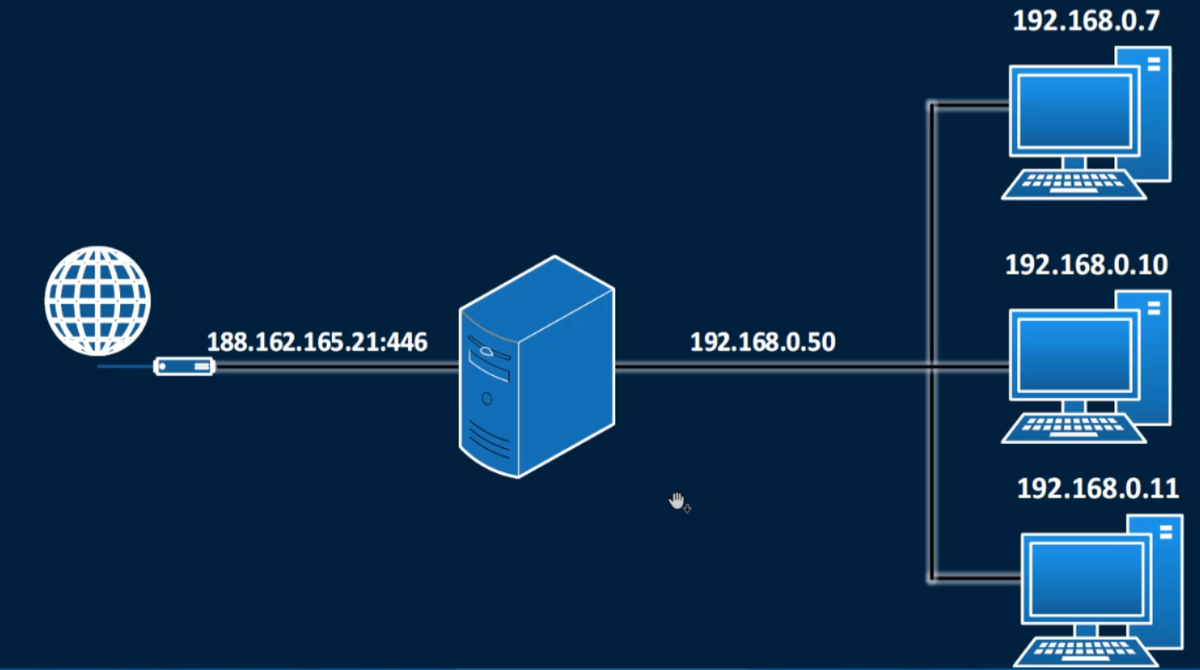
1) Статика в сервер - когда сетевой кабель от провайдера заходит непосредственно в ваше оборудование, в нашей ситуации, это прям в сервер Интернет Контроль Сервера
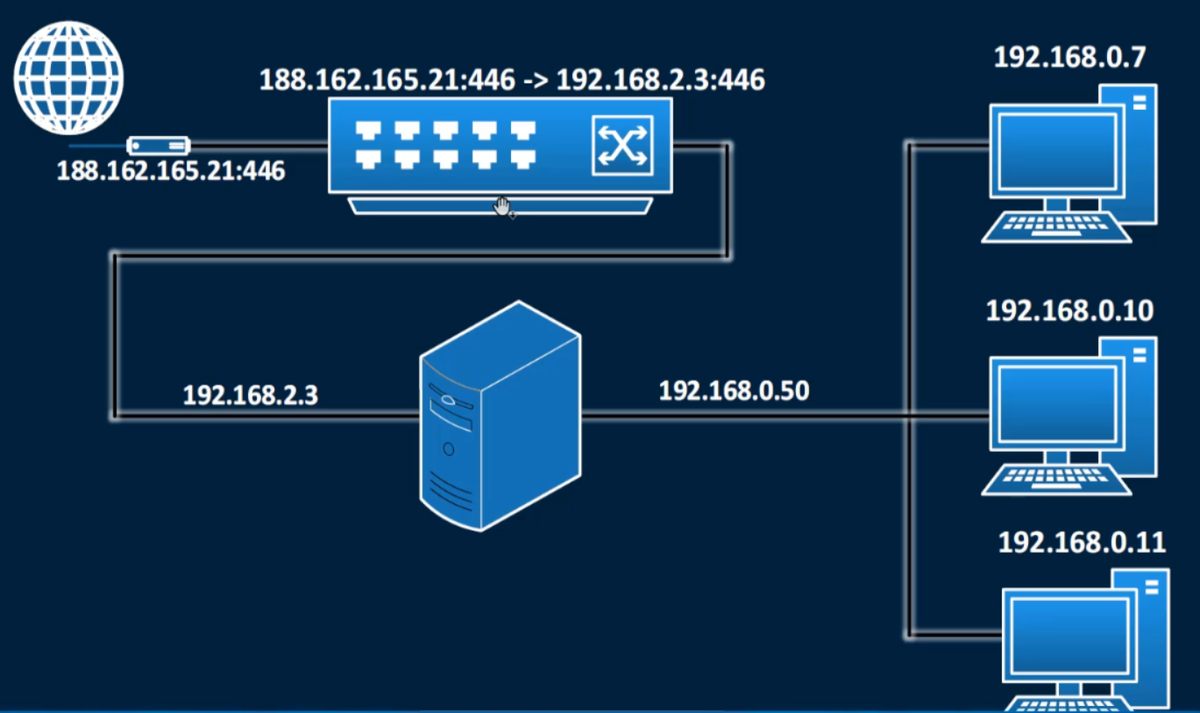
Для этого необходимо настроить на сетевом оборудовании правило, по которому все запросы, предназначенные для порта 446, отправлялись на сетевой адрес 192.168.2.3 и порт 446.
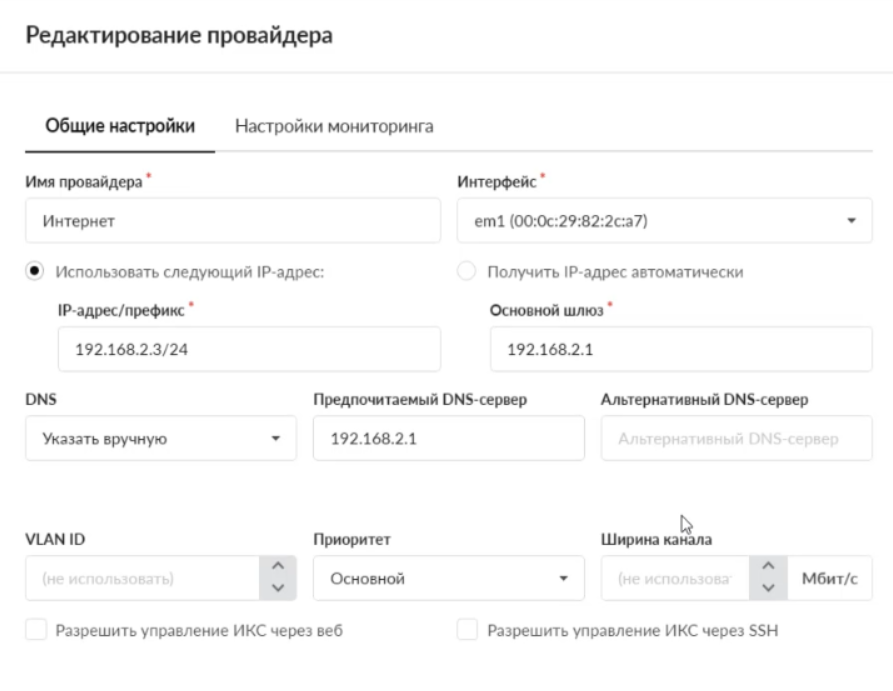
Я показываю именно этот пример, так как именно такую схему я буду реализовывать на практике. Специально для демонстрации решения данной задачи, я сделал себе статический IP адрес на роутере Yota и, следовательно, настройки внешней сети у меня изменились. Поэтому давайте пропишем данные нового оборудования в настройках ИКС-а (Сеть \ Провайдеры и сети \ Интернет, шлюз не пингуется, так как у меня сейчас другой диапазон адресов на нем настроен \ Редактировать \ IP адрес: 192.168.2.3/24 \ Основной шлюз: 192.168.2.1 \ DNS: 192.168.2.1 \ Сохранить)
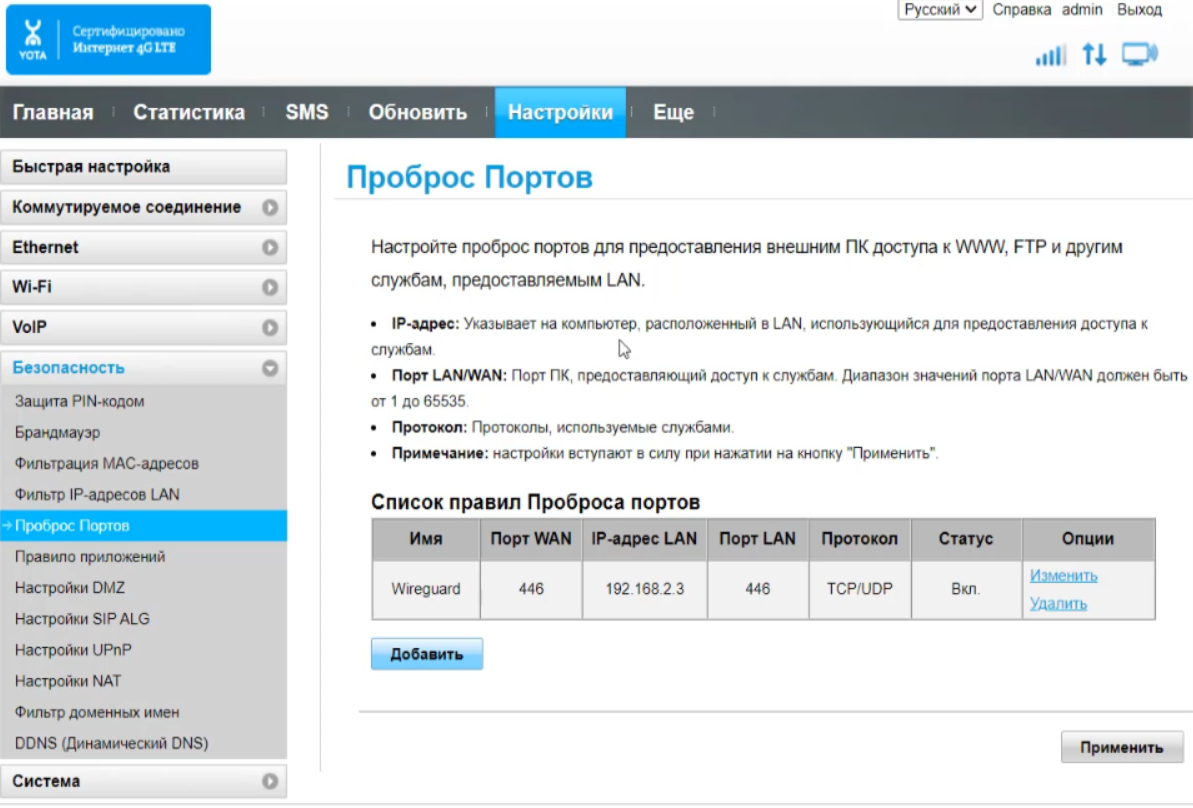
Как я и сказал, у меня стоит роутер от Yota, поэтому я буду демонстрировать настройку проброса порта на его примере (http://192.168.2.1/html/home.html \ Настройки \ Безопасность \ Проброс портов \ Добавить \ Имя: Wireguard \ Порт WAN: 446, какой внешний порт пробрасывать \ P-адрес LAN: 192.168.2.3, на какой адрес в локальной сети пробрасывать \ Порт LAN: 446, на какой порт \ Протокол: TCP/UDP \ Статус: Вкл. \ Опции: ОК \ Применить)
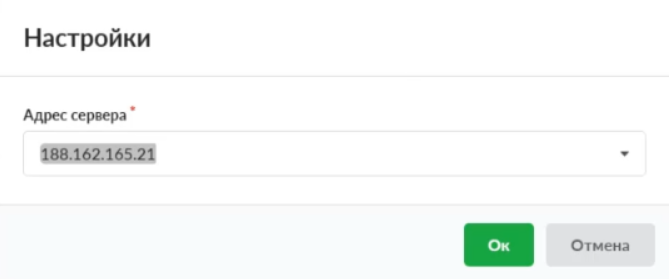
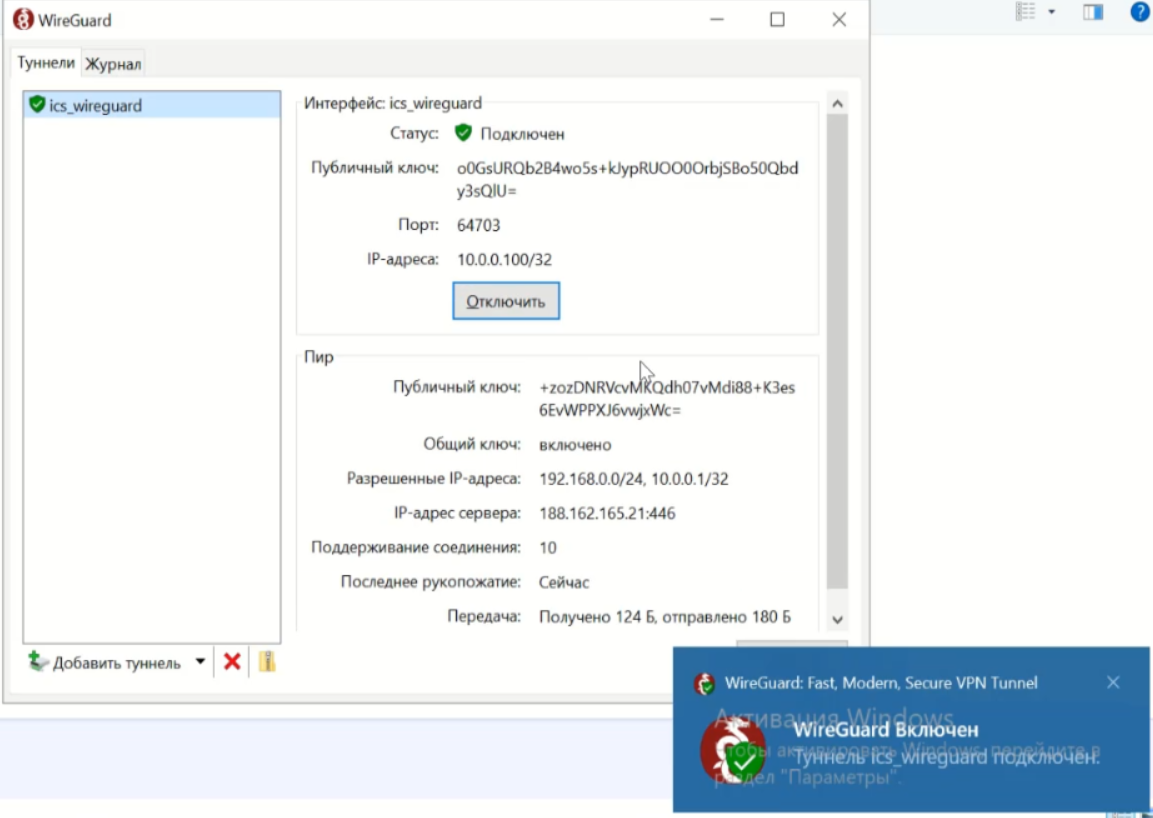
Заходим на компьютер, на котором нужно настроить подключение к офисной сети, скачиваем - https://www.wireguard.com/install/ \ Installation \ Download Windows Installerи устанавливаем программу клиент, так же указываем файл конфигурации (wireguard-installer.exe \ Скопировать файл конфигурации на рабочий компьютер \ Разархивировать файл конфигурации \ Скопировать на удаленный компьютер \ Импорт туннелей из файла \ C:\Users\Люблюшка\Downloads\wireguard-configs\wireguard-configs\STATION-3-11\ics_wireguard.conf \ Открыть \ Подключить \ Туннель подключен \ Журнал, видим, что ошибок нет и мы действительно подключились к Wireguard-сети)
Все дело в том, что, когда мы пытаемся получить доступ к сети 192.168.0 мы это делаем из сети Wireguard 10.0.0, а эта сеть не является доверенной, для машин в сети 192.168.0. Поэтому, давайте сделаем следующее, мы будем прогонять трафик через адрес 192.168.0.50, так как он находятся в той же сети и является доверенным для наших офисных машин.
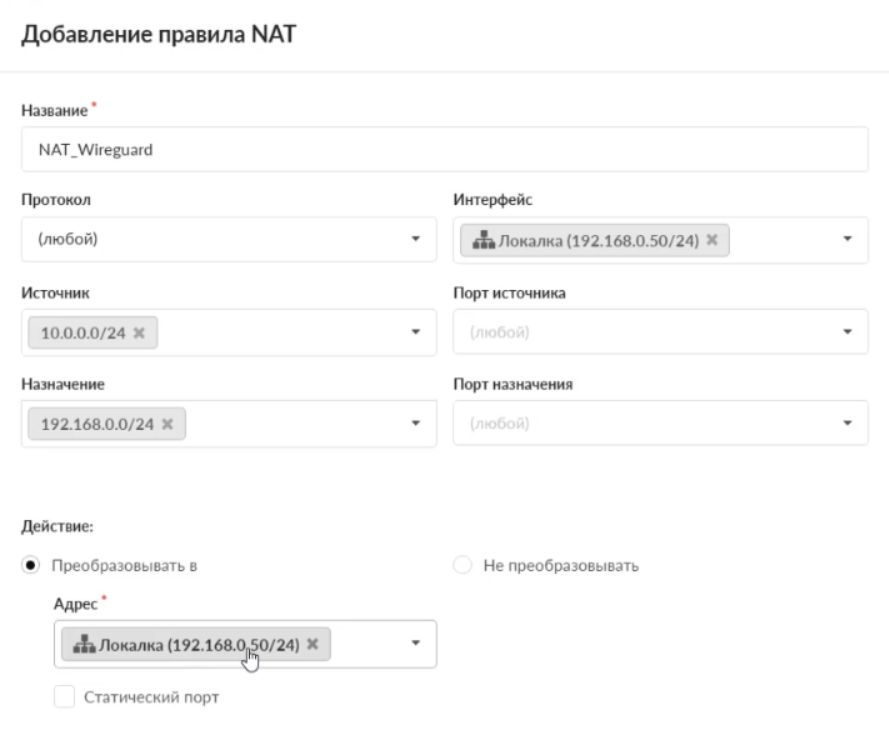
А поможет в этом технология NAT (Сеть \ Межсетевой экран \ NAT \ Добавить \ Название: NAT_Wireguard \ Протокол: Любой \ Интерфейс: 192.168.0.50/24 \ Источник: 10.0.0.0/24, т.е. от куда будет выполнять преобразование адресов \ Порт источника: Любой \ Назначение: 192.168.0.0/24, т.е. сеть назначения \ Порт назначения: Любой \ Преобразовывать в: Адрес 192.168.0.50)
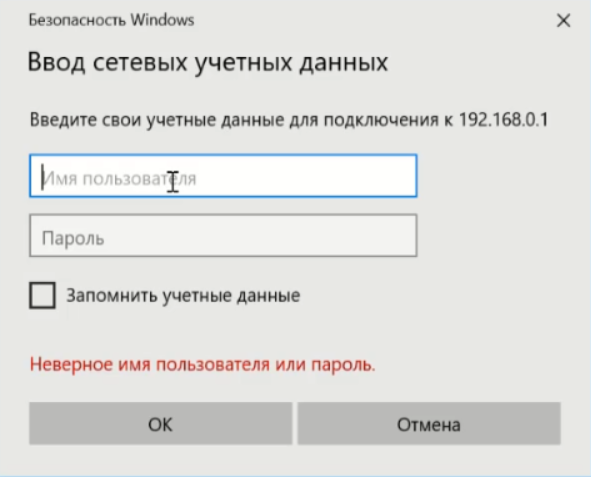
Проверяем еще раз, выполняем пинг, машины пингуются пробуем зайти на какие-нибудь общедоступные ресурсы (192.168.0.1 \ Вводим имя пользователя и пароль, так как доменная сеть не знает под кем мы пытаемся подключиться к серверу \ Отлично, у нас есть доступ к файловым ресурсам офисной сети, а значит и ко всем другим ресурсам)
? Онлайн школа IT-Skills - https://it-skills.online
? IT-Skills в ВК - https://vk.com/it_skills_online
? IT-Skills в телеграмм - https://t.me/it_skills_online